BSD Studio 用户手册
# 阅读指引
本手册面向首次接触 BSD Studio 的摄影测量与三维重建用户,也可作为项目负责人采购、部署及售后排查的操作参考。建议先读第 1—4 章完成首次建模;已有外部空三成果的用户可直接阅读第 6 章。
| 目标 | 建议阅读 |
|---|---|
| 十分钟了解产品和门槛 | 第 1—3 章:流程、设备与安装授权 |
| 用样例或照片立即建模 | 第 4—8 章:数据准备、自动工作流、空三与训练 |
| 交付成果 | 第 9—10 章:查看编辑、导出与工程管理 |
| 采购、维护及故障处理 | 第 11—13 章:订购、售后与常见问题 |
术语速览
| 术语 | 含义 |
|---|---|
| 空三 / SfM | 从重叠照片解算相机位置和方向,并生成稀疏点云的步骤。 |
| 高斯 / 3DGS | 用大量带颜色、尺度和透明度的三维高斯表示可实时浏览的场景。 |
| 训练图 | 进入高斯训练的最终图像;可能来自原始照片、视频抽帧或全景去畸变。 |
| Mask | 像素级遮罩,用于排除人物或天空等区域的影响;不是所有场景都需要。 |
| PLY / Mesh | PLY 常用于保存高斯或点云;Mesh 是三角网格,常见格式包括 PLY、OBJ、STL。 |
# 1 产品与完整工作流
BSD Studio 是 Windows 桌面三维重建软件,支持从照片、普通视频、原生全景视频或外部空三成果生成和浏览高斯场景。典型项目经过素材导入、空三、训练、审查和交付五个环节。

1.1 选择适合的入口
| 入口 | 适用情况 | 你需要做什么 |
|---|---|---|
| 全自动工作流 | 新手、样例数据、格式较规整的单个项目 | 拖入文件/文件夹/视频,在向导中核对参数后启动。 |
| 分步控制工作流 | 需要逐步检查抽帧、空三和训练结果 | 创建工程,依次执行导入、空三、训练。 |
| 外部空三导入 | 已在 DJI Terra、RealityScan、Metashape 等工具完成空三 | 按对应导入页选择成果,再检查图像及相机位姿。 |
1.2 开始前的最低准备
- 确认素材可合法用于建模;照片具有足够重叠、清晰度和覆盖角度。
- 准备稳定的 NVIDIA 驱动、足够的显存与磁盘空间;高分辨率大场景更需要预留。
- 为每个项目建立独立工作目录,避免在训练过程中移动源素材或清理临时文件。
# 2 设备、下载与安装
| 项目 | 最低配置 | 建议配置 |
|---|---|---|
| 操作系统 | Windows 10/11 64 位 | Windows 11 64 位,系统与显卡驱动保持稳定版本 |
| CPU | 64 位 x86 架构,4 核心 / 8 线程起 如Intel 8代~10代 Core i5 / i7 或AMD Ryzen 1000~2000 系列 | 8 核心 / 16 线程 或 12 核心 / 24 线程及以上 如Intel 12代~14代 Core i7 / i9 或AMD Ryzen 5000 / 7000 / 9000 系列 |
| 显卡 | NVIDIA 独立显卡(GTX 1060 6GB 起) | NVIDIA RTX 30 / 40 /50系列显卡,显存 8 GB—24 GB 或以上 |
| 内存 | 8 GB | 16 GB 起,大场景 64 GB 或以上 |
| 存储 | 有足够空间的本地磁盘 | SSD;预留原素材、空三中间文件、检查点和导出文件空间 |
2.1 硬件与系统建议
2.2 从官网下载
2.3 首启检查
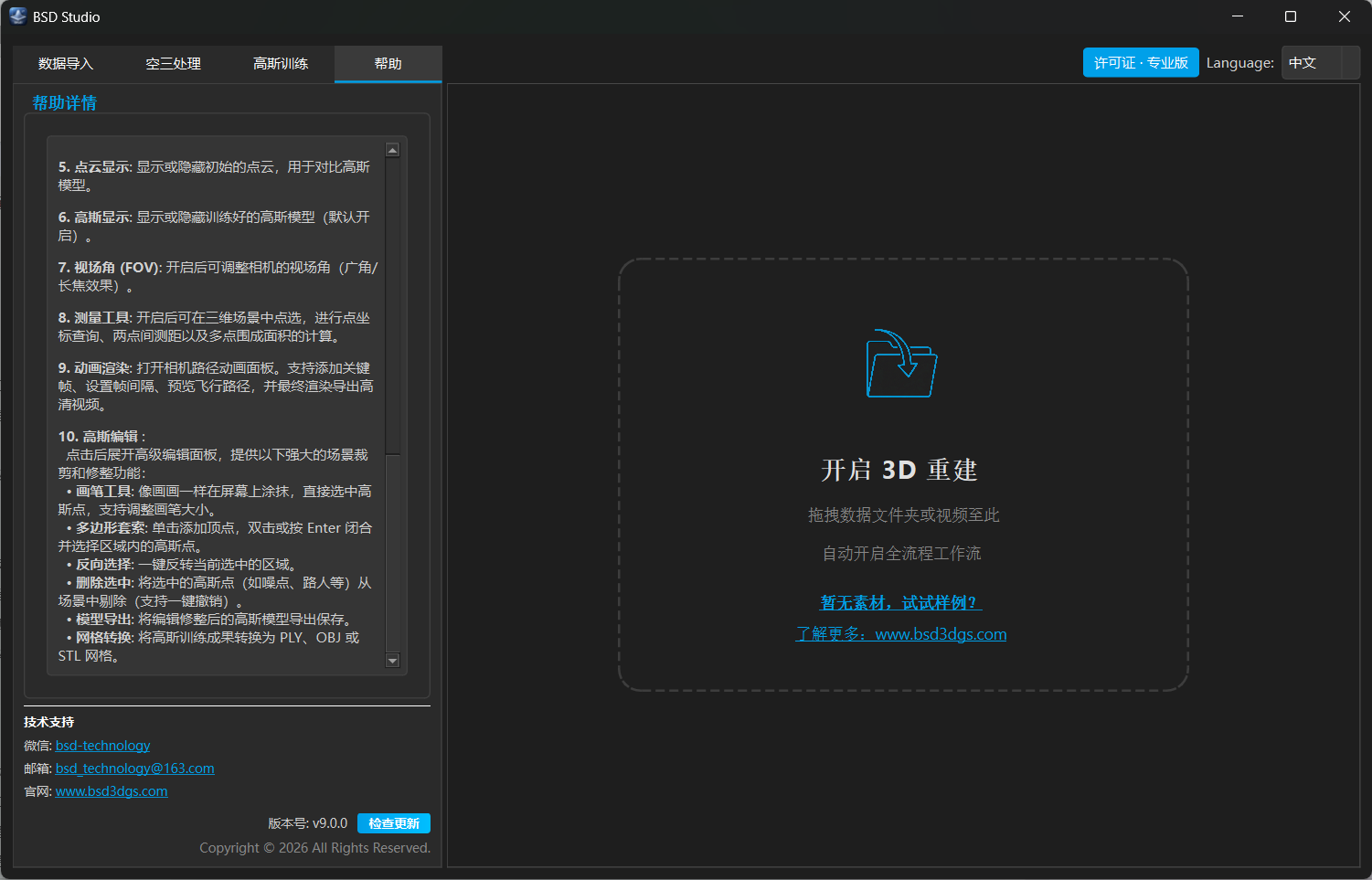
- 软件能正常显示主窗口;右上角可见许可证状态和语言切换。
- 打开“帮助”页查看版本号;用于报障时请记录此版本。
# 3 注册登录、许可与版本限制
3.1 手机号注册 / 登录
3.2 基础版与专业版
| 能力 | 基础版 | 专业版 |
|---|---|---|
| 最终训练图 | 每工程最多 600 张 | 不受基础版 600 张限制;仍受硬件资源约束 |
| 普通视频 | 最多 10 分钟,且最终训练图不超过 600 张 | 依许可与硬件能力 |
| 原生全景视频 | 最多 1 分钟,且最终训练图不超过 600 张 | 依许可与硬件能力 |
| 外部空三导入 | 以实际许可提示为准 | 许可功能包含 |
| 分块训练、模型/网格导出 | 支持高精度网格提取与大场景分块(依系统资源) | 专业版完整功能支持,大场景无缝分块解算与高分辨率模型导出 |
“600 张”指进入训练的最终图像,而不只是导入列表里的原始文件数。把外部空三成果手动放进工程目录,也不会绕过训练前对 AT/images 的图片数量检查。
# 4 素材准备与拍摄建议
4.1 照片项目
- 沿物体或场景连续拍摄,保持相邻照片明显重叠;避免只拍到正面而缺少侧面、背面与顶部。
- 尽量保持清晰、曝光稳定,避免严重运动模糊、过曝、纯反光表面和大面积纹理缺失。
- 室内大场景应覆盖门口、转角和长走廊的连接区域;室外大场景应兼顾近景细节和整体结构。
- 将同一项目的图片放在一个独立文件夹。先剔除明显重复、失焦与无关照片,再导入。
4.2 视频项目
普通视频支持常见 MP4/MOV 等格式,软件按设置的帧率抽帧。基础版建议在导入设置中明确填写 1 FPS,并在抽帧后检查最终训练图数。视频过长或运动过快会增加重复帧或模糊帧,不一定带来更好效果。
原生双鱼眼全景视频可使用 .insv/.osv;导入时确认“全景”识别状态。软件需要先抽帧、再去畸变生成训练视图。不同全景设备和去畸变参数会影响每帧产生的图数,因此 1 分钟并不自动等于 60 张训练图。
4.3 拍摄前自检
| 检查项 | 通过标准 |
|---|---|
| 覆盖 | 目标的主要可见面均有图像,不存在明显缺口。 |
| 重叠 | 相邻视角能识别共同特征;转角与连接处有过渡图。 |
| 动态物体 | 人、车、树叶等占画面较少;必要时启用人物遮罩。 |
| 文件组织 | 原始素材有备份,格式可读,工程目录空间充足。 |
| 版权/隐私 | 获得拍摄和处理权限,敏感信息按约定脱敏。 |
# 5 全自动工作流:首次成功建模
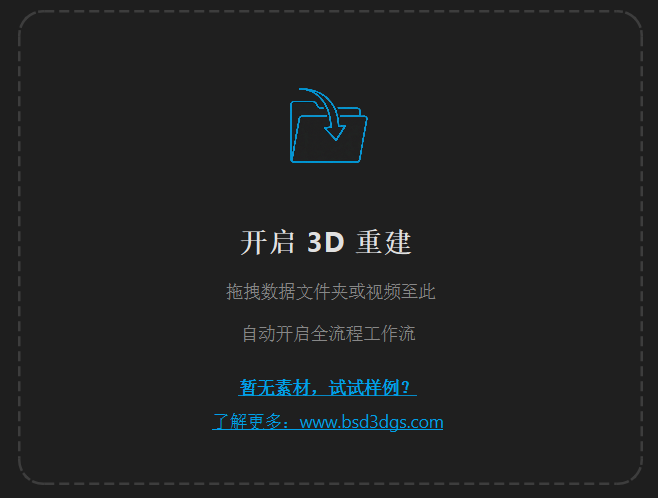
适合第一次使用和样例数据。主界面右侧可将数据文件夹或视频直接拖入“开启 3D 重建”区域,也可点击“暂无素材,试试样例?”进入样例引导。
# 6 分步工作流:工程和媒体导入
6.1 创建与加载工程
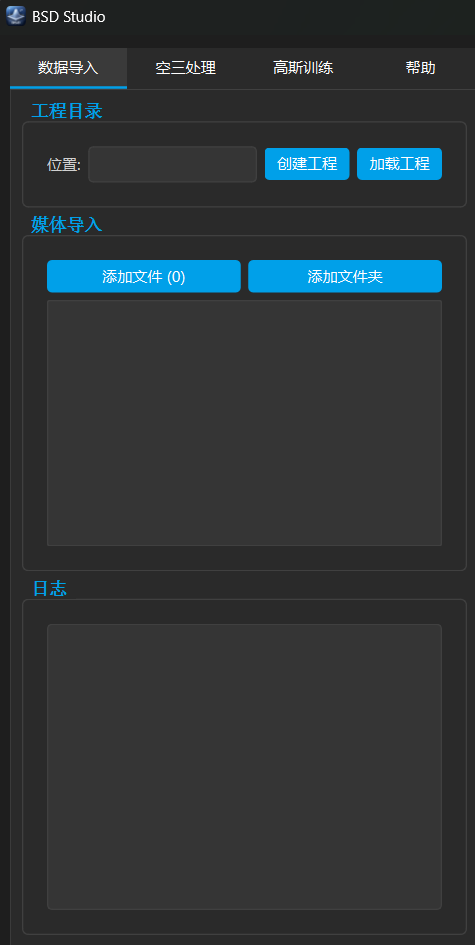
6.2 导入照片、普通视频与全景视频
# 7 空三处理与外部成果复用
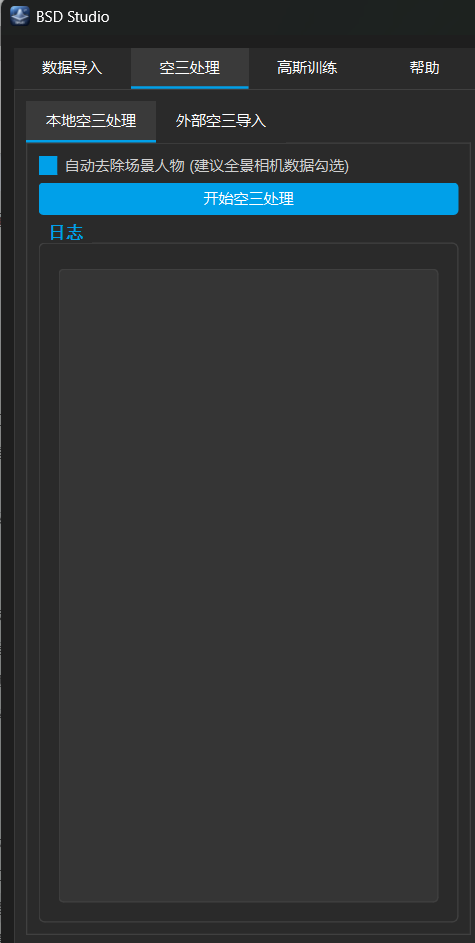
7.1 本地空三
7.2 导入外部空三(Metashape / RealityScan / DJI Terra)
若已有在 Metashape (Agisoft)、RealityScan 或大疆智图 (DJI Terra) 等航测与摄影测量软件中解算的成熟空三成果,可直接导入 BSD Studio 进行 3DGS 高斯训练,跳过漫长的本地空三特征匹配与解算过程。各外部软件导出的文件结构与坐标系有所差异,请按照下列规范操作。
7.2.1 Metashape 空三成果导出与导入
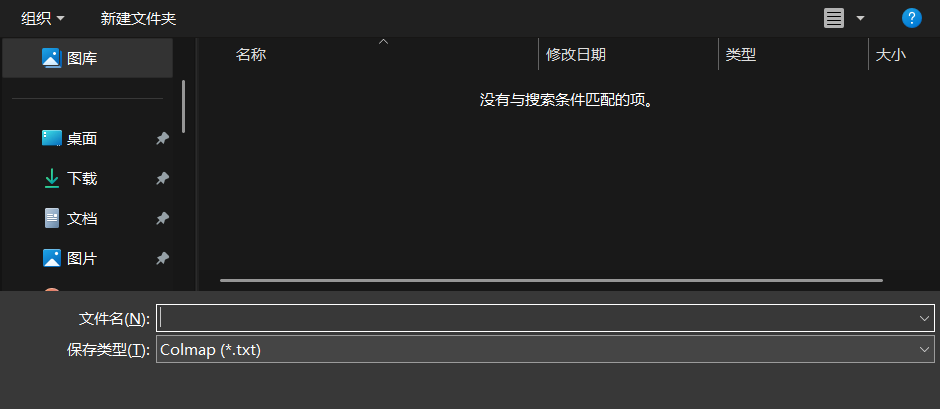
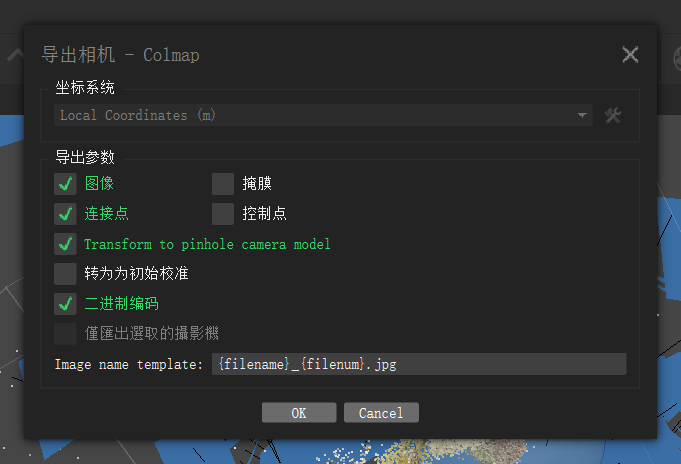
| 参数项 | 推荐设置 | 作用说明 |
|---|---|---|
| 导出格式 | COLMAP (*.txt) | 导出标准相机内参、外参及稀疏点云 |
| 导出点云 (Save points) | 勾选 (Yes) | 生成 sparse/0/points3D.txt 稀疏点云,作为高斯训练初始化点 |
| 导出相机内参 | 勾选 (Yes) | 生成 cameras.txt,提供焦距与主点参数 |
| 导出相机外参 | 勾选 (Yes) | 生成 images.txt,提供各视角四元数与平移向量 |
| 图像去畸变 (Undistort) | 按需(原图畸变大时建议导出) | 确保图像像素投影与针孔相机模型几何一致 |
- 方式一(极速拖拽):将 images 和 sparse 两个文件夹直接同时拖拽进新开的 BSD Studio 软件主视窗,软件将自动识别标准 COLMAP 结构并一键开启 3DGS 训练向导。
- 方式二(界面导入):在“空三处理”菜单下切换至“外部空三导入”页面,在入口下拉框中选择“Reality Scan”(RealityScan 与 Metashape 导出的目录结构完全一致),点击“浏览”选取该成果目录并执行导入。
7.2.2 RealityScan 空三成果导出与导入
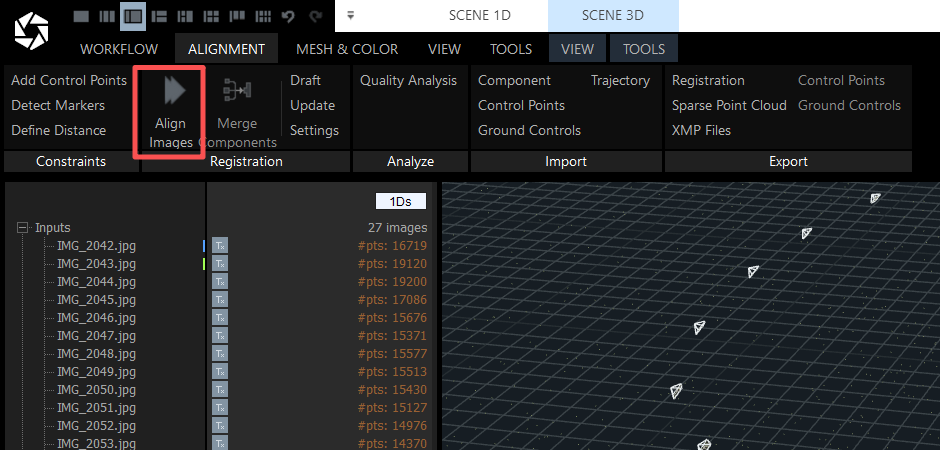
再选择以标准 COLMAP 格式导出。
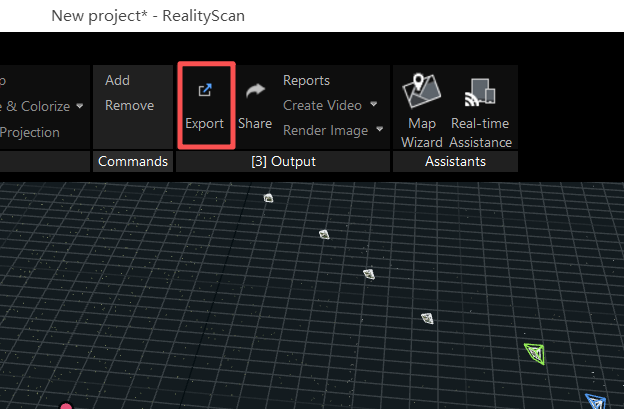
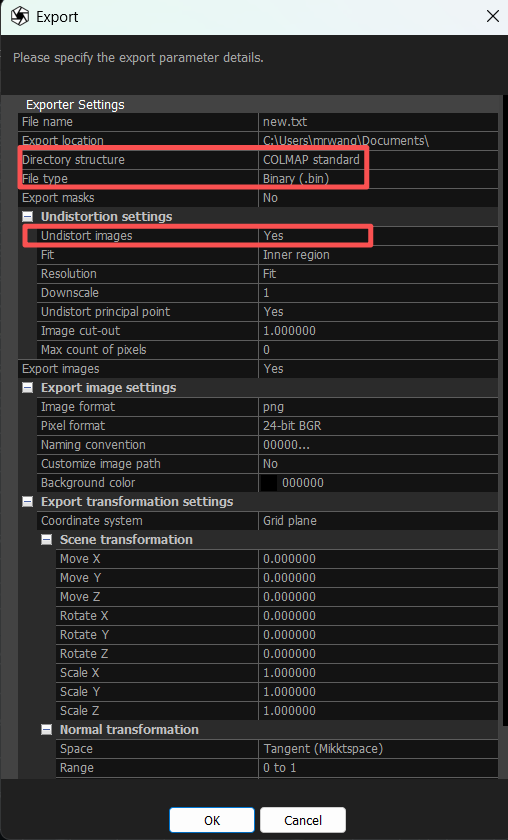
| 核心配置项 | 设置值 | 说明 |
|---|---|---|
| Export format | COLMAP standard (*.bin / *.txt) | 导出标准 COLMAP 稀疏模型 |
| Export type | Binary (*.bin) 或 Text (*.txt) | BSD Studio 均可完全兼容解析 |
| Undistort images | Yes (True) | 必须导出配套去畸变图像,确保相机位姿与像素空间严密对齐 |
7.2.3 DJI Terra 与 LiDAR 成果对接
# 8 高斯训练与结果评估
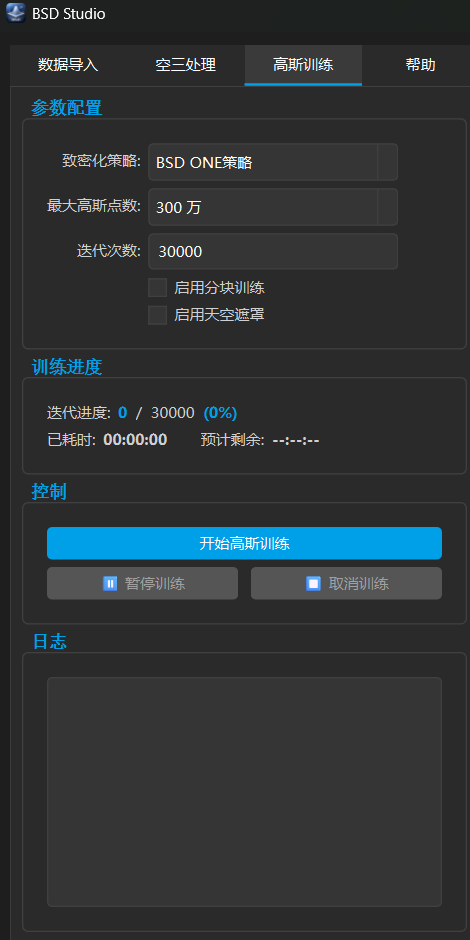
8.1 参数含义
| 参数 | 如何理解 | 首次使用建议 |
|---|---|---|
| 致密化策略 | 决定高斯新增、分裂与修剪逻辑。 | 先用 BSD ONE,作为同场景对比基线。 |
| 最大高斯点数 | 训练可使用的点数上限;更高并不总是更好。 | 从 300 万档位开始,显存不够时降低。 |
| 迭代次数 | 优化轮数;继续训练未必能消除结构性伪影。 | 先用默认 30000,结合预览判断。 |
| 分块训练 | 将大场景拆分以管理资源。 | 确有大场景或显存压力时开启。 |
| 天空遮罩 | 抑制天空区域参与不适当的建模。 | 包含明显天空的室外场景再开启。 |
8.2 启动与监控
# 9 三维视窗、编辑与导出
训练或导入模型后,右侧三维视窗用于交互检查。具体图标顺序以当前版本界面为准;下面按功能说明,避免把工具栏图标外观与某一版本绑定。
| 工具类别 | 操作目的 |
|---|---|
| 导航与显示 | 重置视角、旋转中心、视场角、相机位姿、网格、点云/高斯切换 |
| 测量 | 坐标、距离、面积 |
| 动画 | 添加关键帧、预览路径、渲染视频 |
| 高斯编辑 | 画笔、套索、反选、删除、撤销 |
| 成果输出 | 模型导出与网格转换 |
9.1 清理空中杂点
# 10 工程保存、归档与复现
建议把一个工程视为一组可追溯的数据:原始素材、预处理结果、空三结果、训练参数、训练日志和最终导出。只保存最终 PLY 往往不足以复现训练或排查问题。
| 归档层级 | 建议保留 |
|---|---|
| 原始层 | 照片/视频原件、拍摄设备与镜头信息、外部空三包。 |
| 工程层 | 项目目录、Data、AT、训练配置/检查点、相关日志。 |
| 交付层 | 最终高斯/网格、缩略图、版本和使用说明。 |
推荐的项目命名
建议采用“地点/对象_拍摄日期_数据类型_版本”,例如 SubstationA_20260929_Photo_v01。不要把手机号、客户机密信息直接写进公共导出文件名。
# 11 采购专业版与授权管理
11.1 购买前确认
11.2 购买与退款须知
专业版当前标准定价为月度会员 ¥129(有效期 30 天)、年度会员 ¥1299(有效期 365 天)。数字许可属于在线即时生效的数字化商品,购买前建议先使用基础版评估本机硬件性能与重建效果。支付完成后权益即刻注入绑定的手机账号,原则上不支持无理由退款。如需开具增值税专用发票或普通发票,请在支付完成后将订单流水号、支付凭据、企业开票抬头及纳税人识别号发送至官方客服邮箱,财务人员将在 3 个工作日内处理并回传电子发票。
# 12 售后支持与故障排查
12.1 联系方式
官方网站:https://www.bsd3dgs.com/ 技术支持微信:bsd-technology 支持与服务邮箱:bsd_technology@163.com 服务时间:工作日 09:00 - 18:00。建议报障前在客户端“帮助”菜单核对当前版本号与系统环境信息,以便技术团队快速定位并协助解决。
12.2 报障请提供
- 软件版本、Windows 版本、显卡型号/显存、显卡驱动版本。
- 故障发生阶段:下载、安装、验证码、导入、抽帧、空三、训练、三维查看或导出。
- 可复现的操作步骤、错误截图、出现时间、相关工程日志。
- 素材类型、原始文件数与最终训练图数;购买问题另附订单号和支付时间。
- 如涉及客户敏感数据,先脱敏;未经同意不要直接发送完整原始素材。
12.3 先自行检查的六类问题
| 现象 | 先检查 |
|---|---|
| 安装/启动失败 | 安装包来源、Windows 权限、安全软件拦截、显卡驱动。 |
| 验证码收不到 | 手机号、短信拦截、网络、发送间隔与当日次数限制。 |
| 基础版提示超限 | 检查 AT/images 最终训练图数;视频 FPS 和全景去畸变张数。 |
| 空三失败/相机少 | 素材清晰度、重叠、抽帧间隔、外部空三文件结构。 |
| 训练慢或显存不足 | 显存占用、图像/点数规模、分块训练和后台 GPU 任务。 |
| 悬浮物/模糊 | 先检查相机位姿、遮罩与拍摄覆盖,再考虑重新训练或局部编辑。 |
# 13 常见问题
Q1 基础版 10 分钟普通视频、1分钟全景视频为什么仍可能超限?
因为同时限制最终训练图不超过 600 张。10 分钟普通视频按 1 FPS 理论约 600 帧;1分钟全景视频按 1 FPS 理论约 600 帧。更高 FPS或附加照片都可能超出。
Q2 已有 DJI Terra 或 Reality Scan 空三,还要重做空三吗?
不必。直接使用。
Q3 训练轮数增加后漂浮物还在,怎么办?
先排查拍摄视角、相机位姿、动态区域以及背景与主体的分离情况。空中伪影未必能靠更多迭代自然消失,可用编辑工具小范围清理并保留原模型。
Q4 能否在另一台电脑继续项目?
可以。先完整备份工程及外部引用的源素材,再在新电脑加载验证。账号与设备授权规则以当前许可页面为准;如果提示设备限制,联系官方支持。
Q5 GTX 10 系列等老旧显卡能否正常运行 BSD Studio?
解答:可以。GTX 1060 (6GB)、GTX 1070、GTX 1080 及 GTX 1080Ti 等显卡均可运行本地空三与 3DGS 高斯训练。由于 GTX 10 系列显存通常为 6GB—11GB,建议在训练时将最大高斯点数设置在 150 万—300 万以内,并确保显卡驱动升级最新版本。